校园网络个人电脑自动获取IP配置方式
Windows7系统
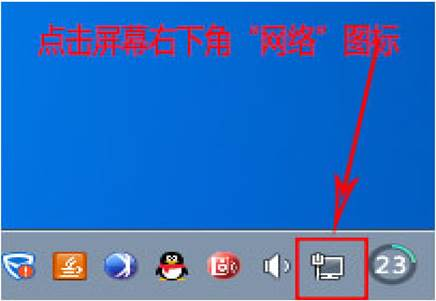
1.找到并点击屏幕右下角的“网络连接图标”
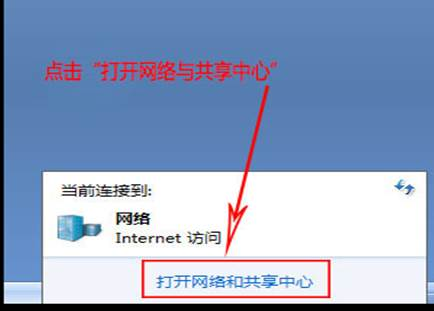
2.单击弹窗中的【打开网络和共享中心】
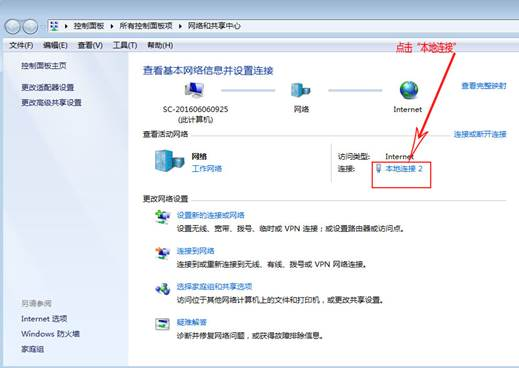
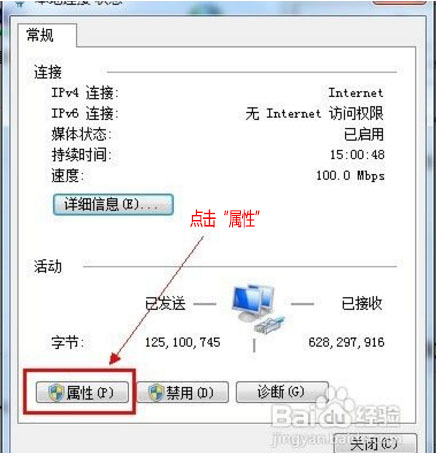
3.在“查看活动网络”任务栏下点击【本地连接2】
4.在“本地连接对话框”中,单击【属性】按键,打开“本地网络属性对话框”
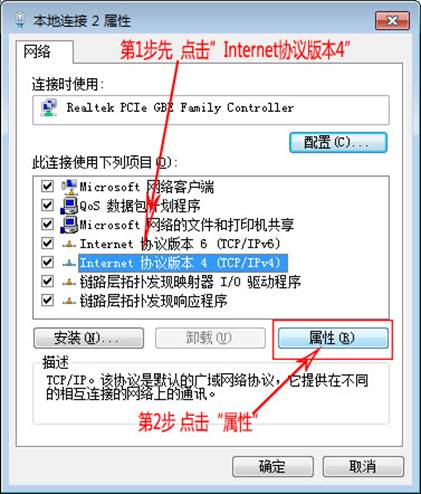
5.在“本地连接属性”对话框中,选择“网络”选项卡
(1)选定“此连接使用下列项目”列表中的“Internet协议版本4 (TCP/IPv4)”
(2)点击【属性】
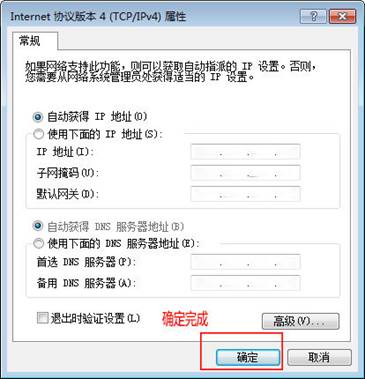
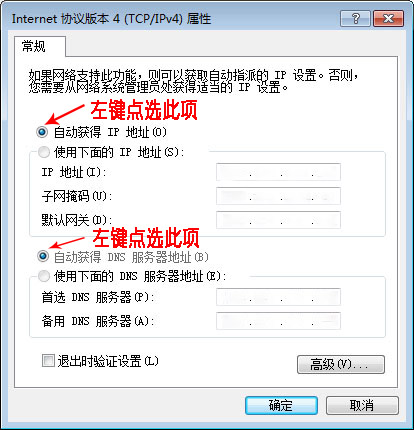
6.在弹出窗口中修改本地连接的IP地址:
(1)左键单击选择【自动获得IP地址】与【自动获得DNS服务器网址(E)】
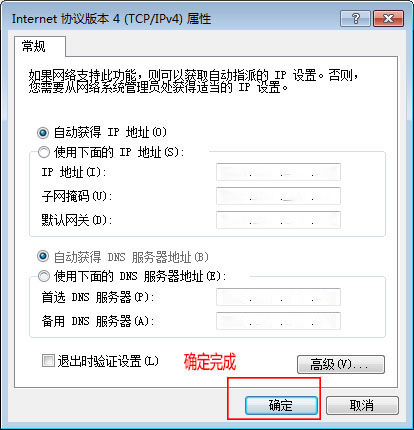
(2)核对选择无误后,点击【确认】,完成修改
Windows10系统
1.找到并点击屏幕右下角的“网络连接图标”
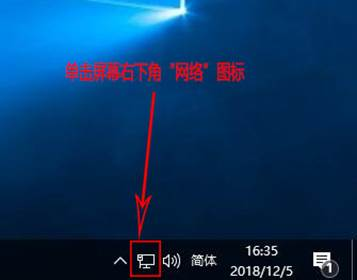
2.在弹窗中单击【网络和Internet设置】
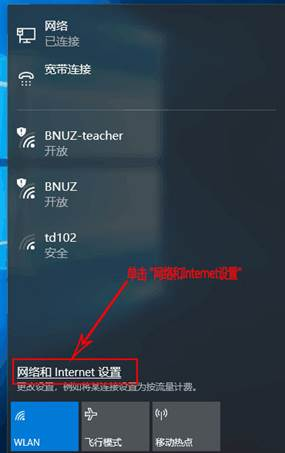
3.在页面中找到并点击打开【网络和共享中心】
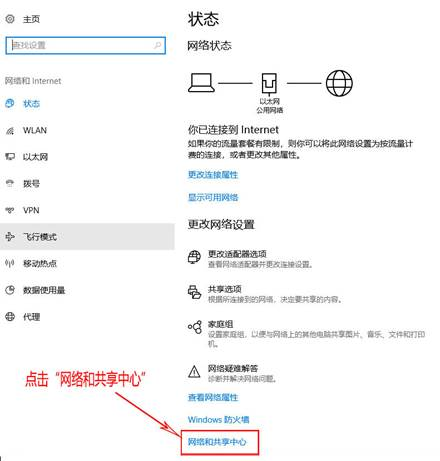
4.单击打开“查看活动网络”任务栏下的【本地连接2】
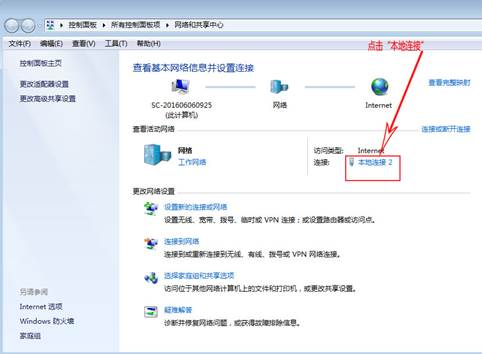
5.在弹出的“本地连接状态”对话框中,点击【属性】
6.在弹出的“本地连接属性”对话框中:
(1)左键单击选择【自动获得IP地址】与【自动获得DNS服务器网址(E)】
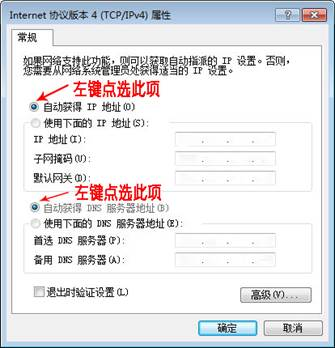
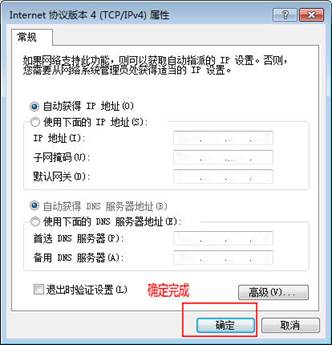
(2)核对选择无误后,点击【确认】,完成修改
Windows XP系统
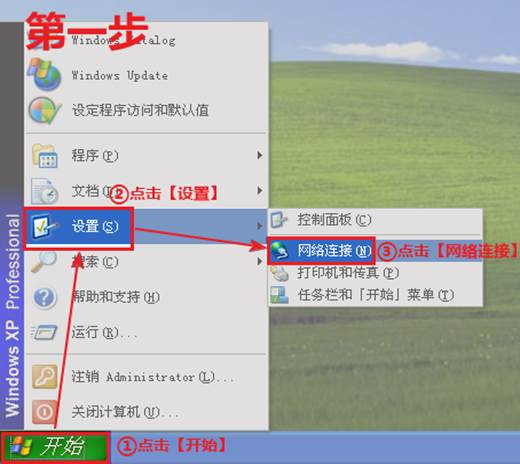
1.点击屏幕左下角的【开始】,在弹出菜单中点击【设置】,在设置菜单下点击【网络连接】
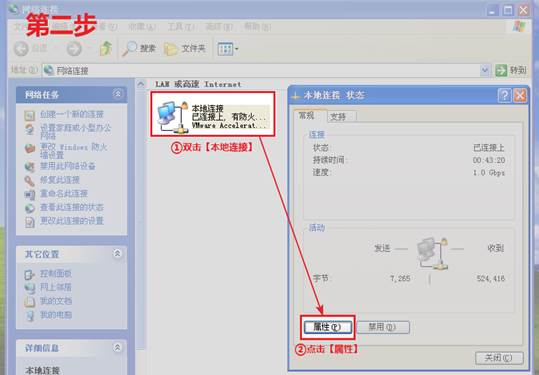
2、在弹出窗口中,双击【本地连接】,打开“本地连接状态”对话框,点击【属性】
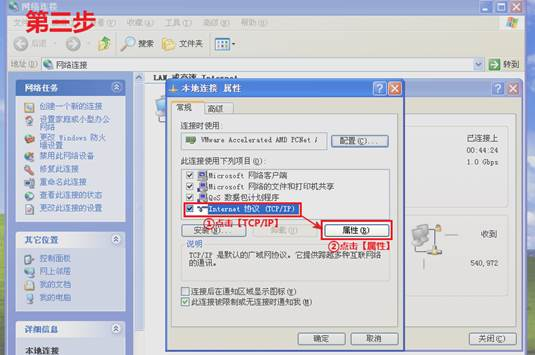
3、在“本地连接 属性”对话框中:
(1)选定【Internet协议(TCP/IP)】后,点击【属性】
(2)在弹出的对话框中,点击【自动获得IP地址】与【自动获得DNS服务器地址】
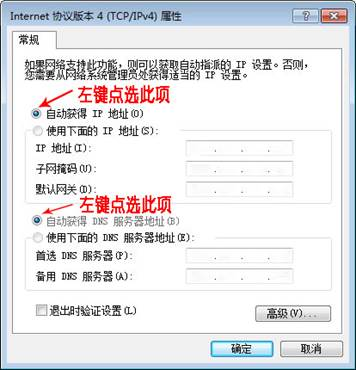
(3)核对无误后,点击【确认】,完成修改