
零信任VPN平台(atrust)使用指南
一、电脑端访问
零信任VPN支持客户端和web VPN两种访问方式
方式一、通过客户端“aTrust”访问
使用客户端访问适用于需要访问中国知网等图书馆资源、不能通过浏览器访问只能通过应用程序访问或需要与内网系统保持长期连接等场景。
第一步:安装客户端
客户端可以通过原有SSL VPN客户端升级、浏览器访问零信任VPN平台下载等方式安装。
客户端安装方式一:通过原有SSL VPN客户端升级
适用情况:电脑已安装EasyConnect客户端。
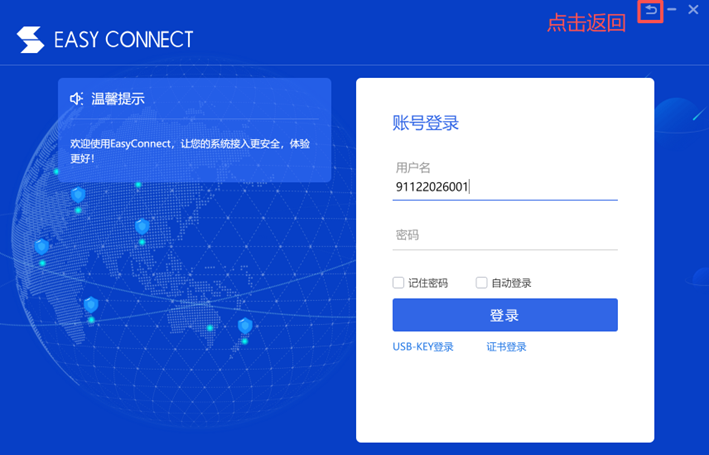
(1)打开原客户端
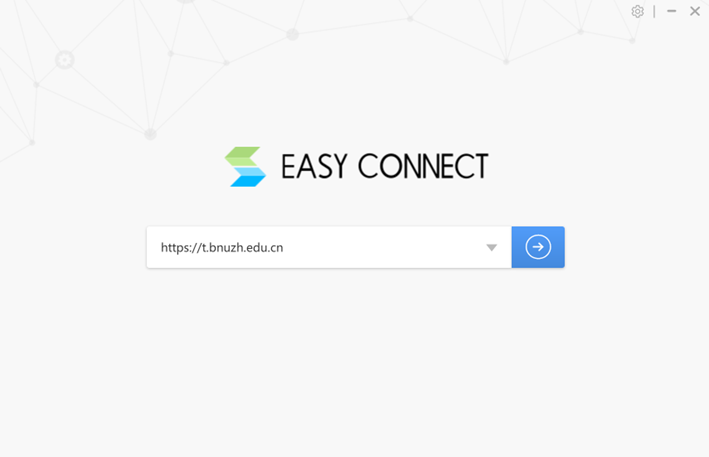
打开已安装的 EasyConnect 客户端 ,在地址栏修改输入:https://t.bnuzh.edu.cn ,回车访问
(2)等待更新完成
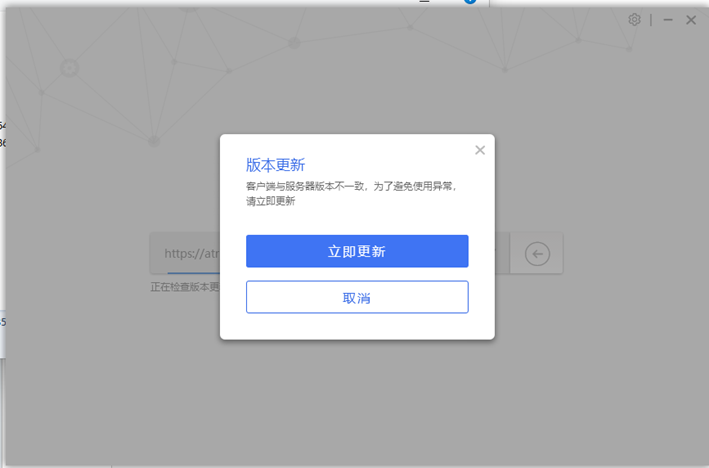
页面加载后,点击 “立即更新” 按钮 ,系统将自动加载更新组件
此过程可能需要 1-3 分钟,请保持网络连接稳定
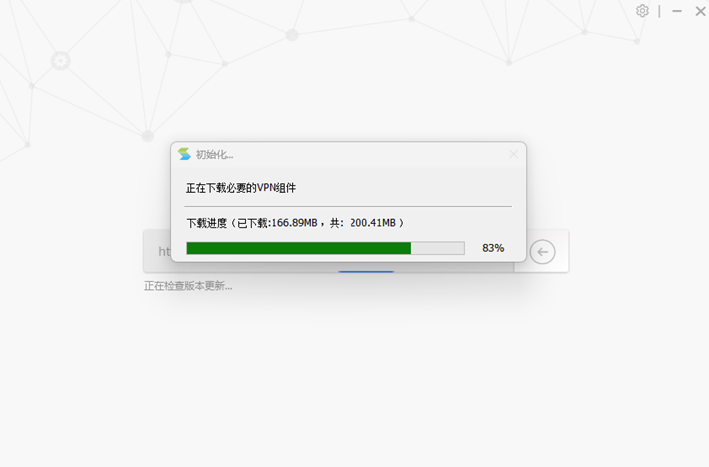
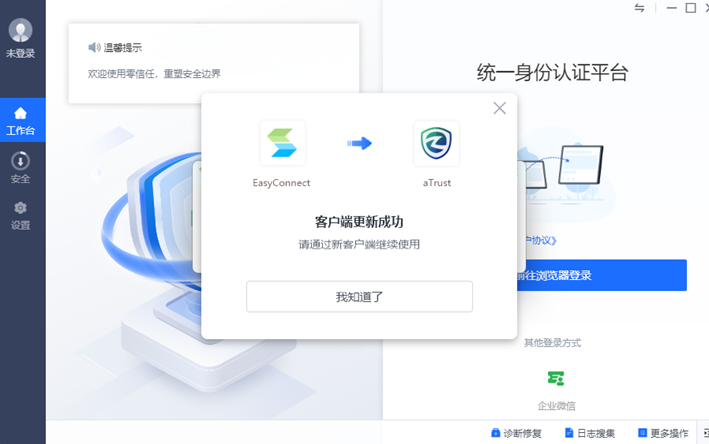
组件更新完成后,会显示 “客户端更新成功” 提示,更新成功后,零信任VPN客户端将自动替换原有VPN客户端,可以直接使用新客户端登录。
客户端安装方式二:通过浏览器访问零信任VPN平台安装
适用情况:电脑未安装EasyConnect客户端。
(1)访问零信任VPN平台
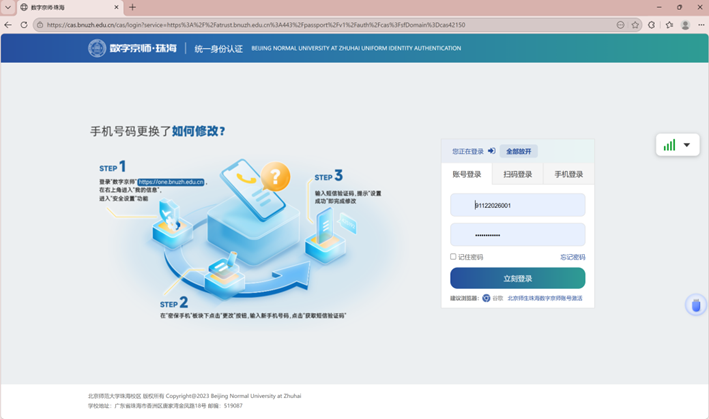
浏览器输入零信任VPN平台地址,https://t.bnuzh.edu.cn

(2)跳转至统一身份认证登录
(3)下载客户端
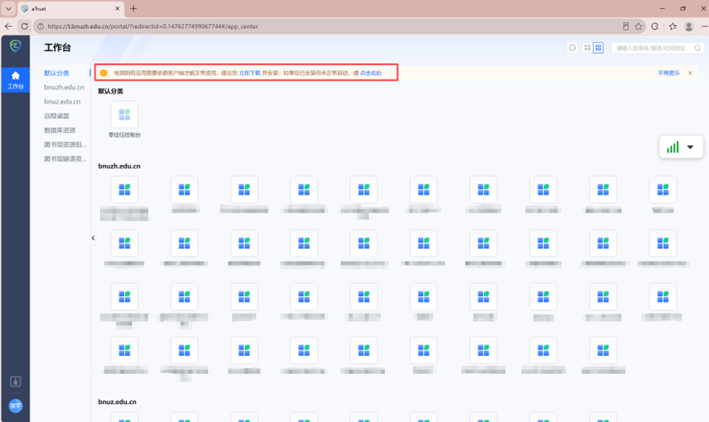
根据工作台上方的橙色提醒点击“立即下载”
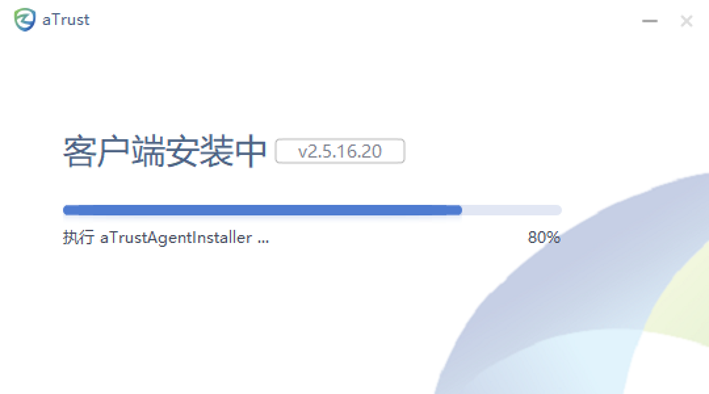
开始安装
第二步:登录客户端
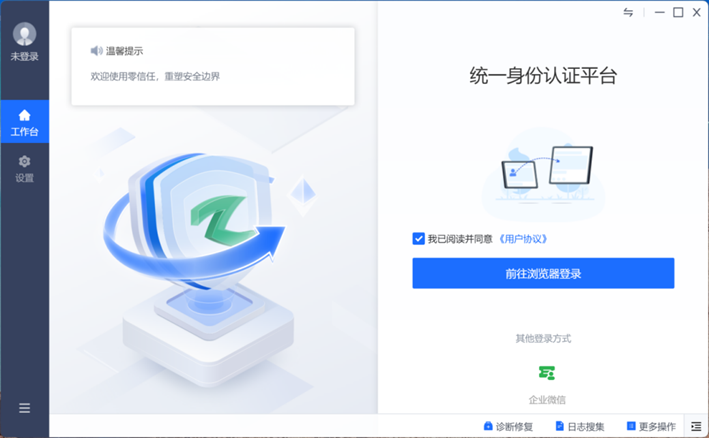
打开客户端,点击“前往浏览器登录”
跳转至数字京师·统一身份认证登录
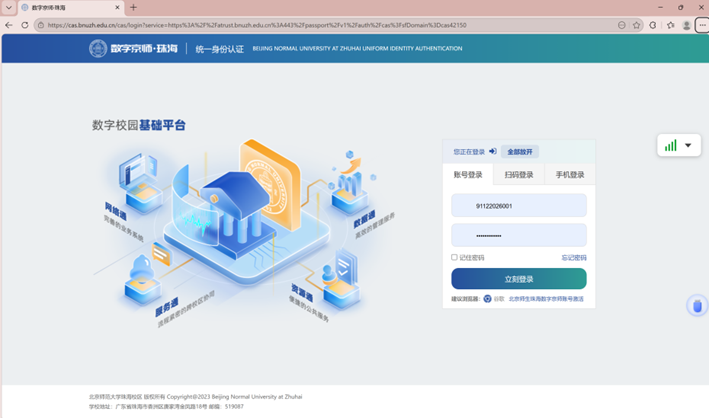
输入账号密码点击立即登录,右下角显示登录成功信息
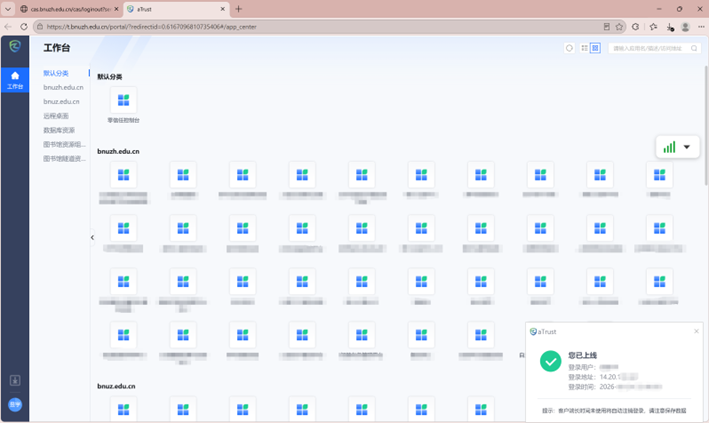
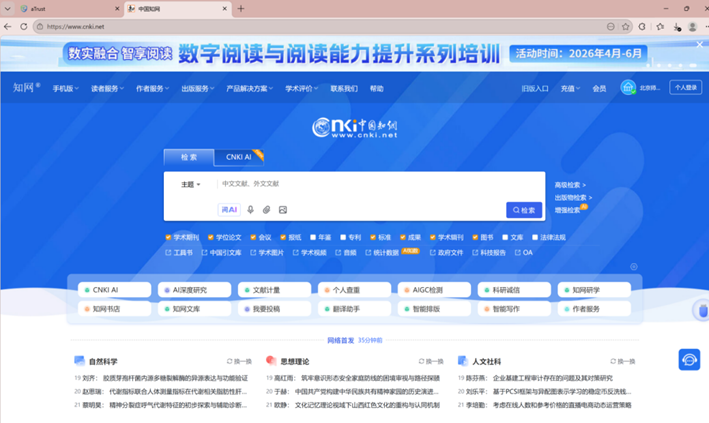
零信任VPN平台点击”中国知网”或浏览器输入网址https://www.cnki.net/进行访问
方式二、通过浏览器访问零信任VPN平台
使用浏览器访问适用于访问数字京师等web业务或者不需要与系统保持长期连接。
第一步:访问零信任VPN平台
浏览器输入零信任VPN平台地址,https://t.bnuzh.edu.cn

第二步:跳转统一身份认证登录

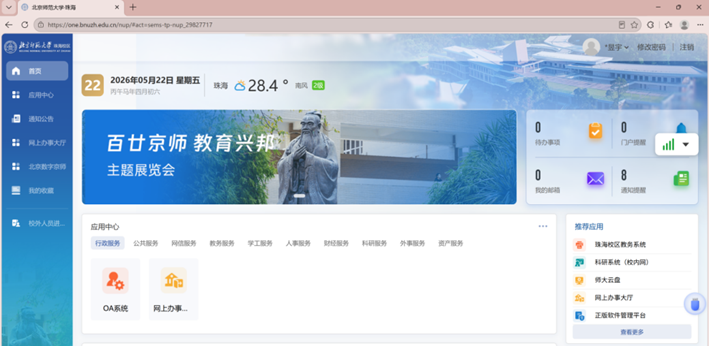
第三步:点击工作台上需要访问的资源

或直接在地址栏输入系统网址(以数字京师https://one.bnuzh.edu.cn为例)

访问成功
二、移动端访问
全校师生可在手机上使用零信任VPN平台,支持手机APP和浏览器直接访问两种方式
使用手机访问校内系统方式有三种:微信-我的企业、企微-工作台和零信任APP
方式一、零信任APP访问
第一步:安装APP
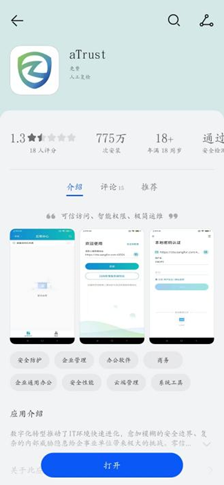
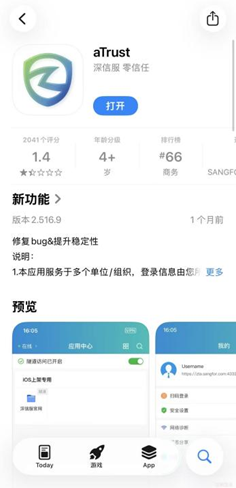
iPhone-app store/安卓鸿蒙-应用商城下载零信任VPN客户端(搜索零信任,找到atrust应用)
第二步:连接学校零信任VPN平台
在服务器地址栏输入https://t.bnuzh.edu.cn
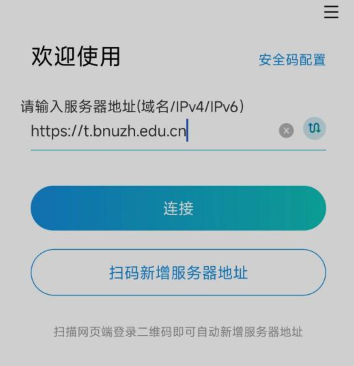
按校区统一身份认证登录并按要求设置应用锁
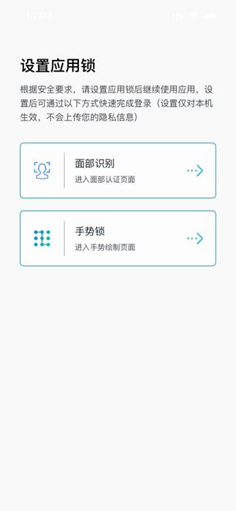
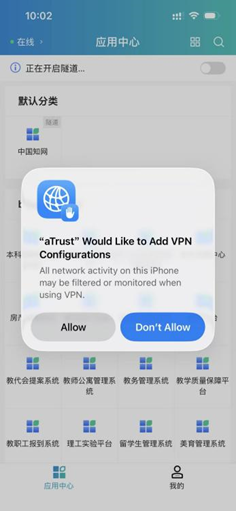
第三步:添加手机VPN
按各种手机要求,添加VPN证书
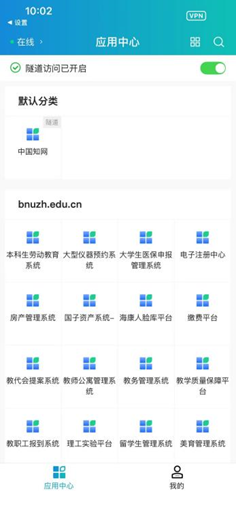
添加成功右上角显示VPN连接,点击对应系统进行访问
方式二、手机浏览器访问
第一步:手机浏览器访问零信任VPN平台
浏览器输入零信任VPN平台地址,https://t.bnuzh.edu.cn
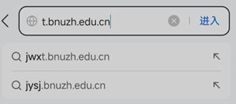
第二步:跳转统一身份认证登录
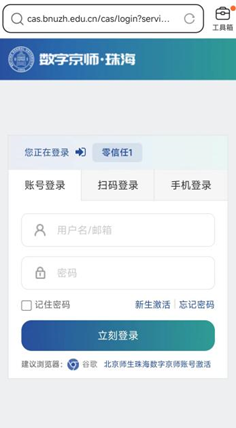
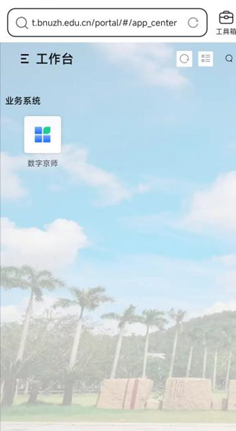
第三步:点击工作台上需要访问的资源
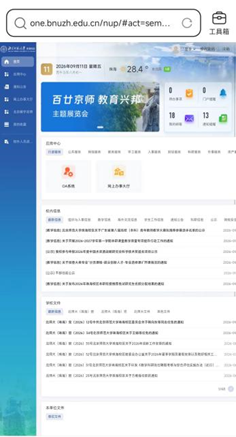
或直接在地址栏输入系统网址(以数字京师https://one.bnuzh.edu.cn为例)
三、常见问题与解决方案
1、登录问题
(1)无法打开登录页面
请先检查输入网址是否正确,检查当前网络连接是否有异常,更换网络尝试。若有安装零信任VPN客户端,可使用客户端内置的【资源诊断】工具进行排障。
(2)登录时显示账号密码错误
零信任VPN平台与校区统一身份认证平台打通,使用数字京师账号密码登录,若显示账号密码错误 ,请先确保输入的为正确账户密码,也可选择微信扫码与手机验证码登录。
(3)客户端无法启动
可能是因为安装不完整或安装过程出错,请卸载后重新安装客户端尝试。
2、业务访问问题
(1)点击业务访问不了
可能原因:
A.该资源不需要登录零信任VPN即可直接访问,请退出零信任VPN后尝试访问。
B.因为某些原因造成客户端组件受损,请卸载客户端后重新安装,再尝试登录,即可解决大部分的访问异常问题。
C.网络运营商链路问题,导致家中网络无法正常访问到https://t.bnuzh.edu.cn,在排除电脑自身以及客户端受损的可能后,请联系网络运营商进行排查,也可以尝试更换不同运营商网络、使用手机流量进行访问。
D.手机客户端与手机操作系统存在兼容性问题,请先使用电脑或更换手机进行访问,并同步报给办事大厅进行排查。
E.电脑操作系统版本或浏览器版本过低,零信任VPN客户端支持Windows7SP1及以上版本的Windows操作系统,请升级操作系统后重新安装客户端。切换不同浏览器或将浏览器升级到最新版本使用。
(2)点击中国知网等图书馆资源访问不了
可能原因:
A.未安装客户端,中国知网因技术架构不同,访问必须安装零信任VPN客户端,使用方法参考“电脑端访问-方式四”
B.权限问题,联系图书馆确认账号有访问权限
C.中国知网访问并发限制,稍后再试或联系图书馆
3、客户端问题
(1)VPN升级至零信任VPN失败,或零信任VPN客户端更新失败
可能因为网络不稳定,请切换网络后重试或重新安装。
(2)客户端卡顿
系统资源不足,尝试关闭其他非必要程序重启客户端
(3)连接经常断开
可能因为长时间未操作,系统设置长期未操作将自动登出,请重新上线
网络波动,检查网络,点击重新连接