VPN登录与使用服务指南

下载客户端

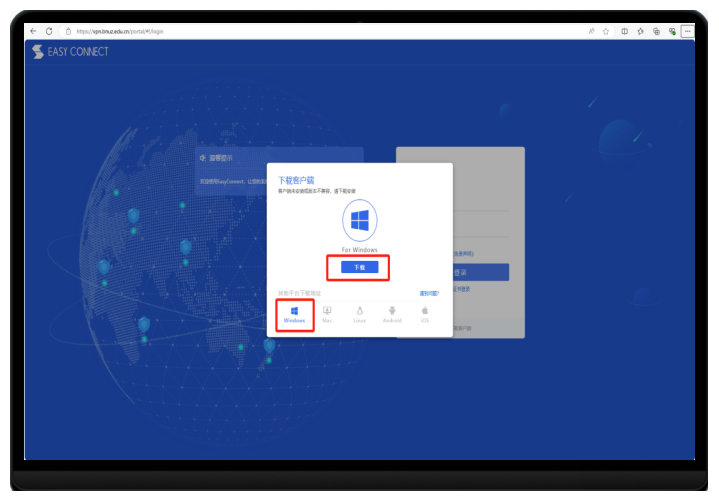
1.下载网址:https://vpn.bnuz.edu.cn。

2.选择相对应的客户端下载。
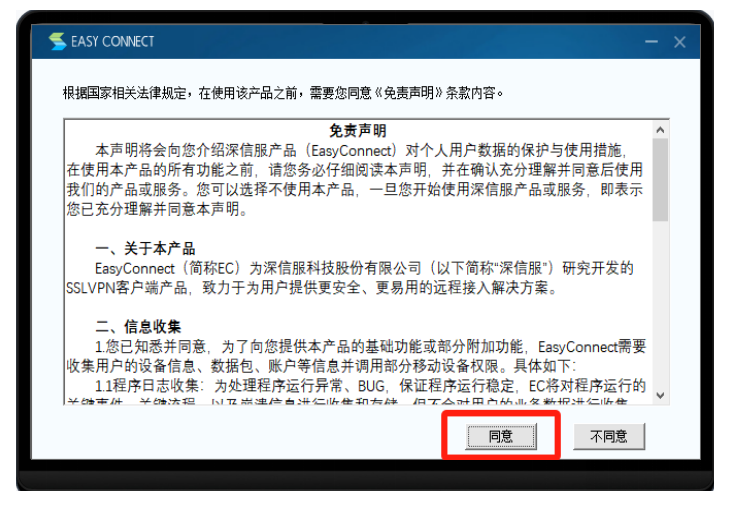
3.安装:同意免责声明后即可安装。

4.安装完成后,返回桌面,双击打开“EasyConnect”。

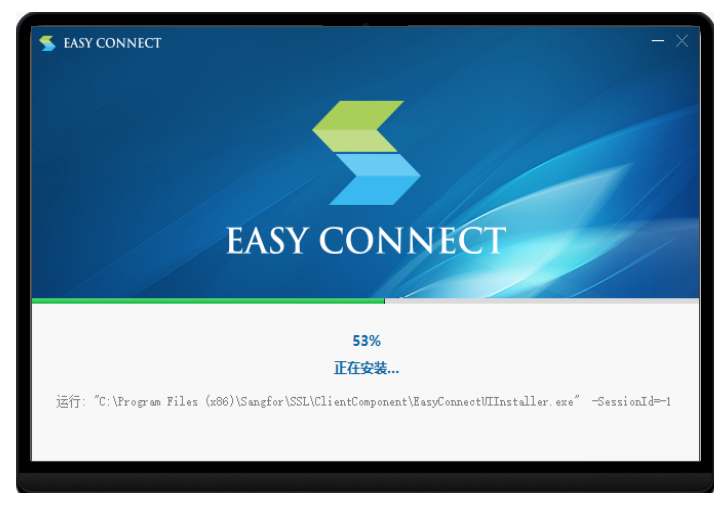
(1)等待组件安装。
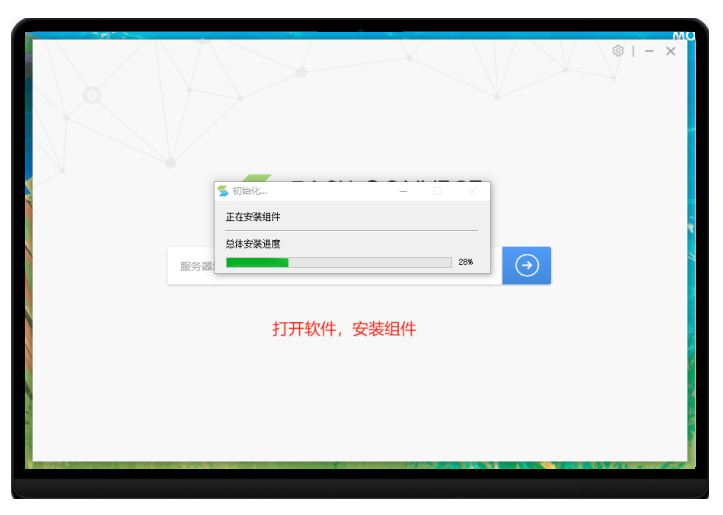
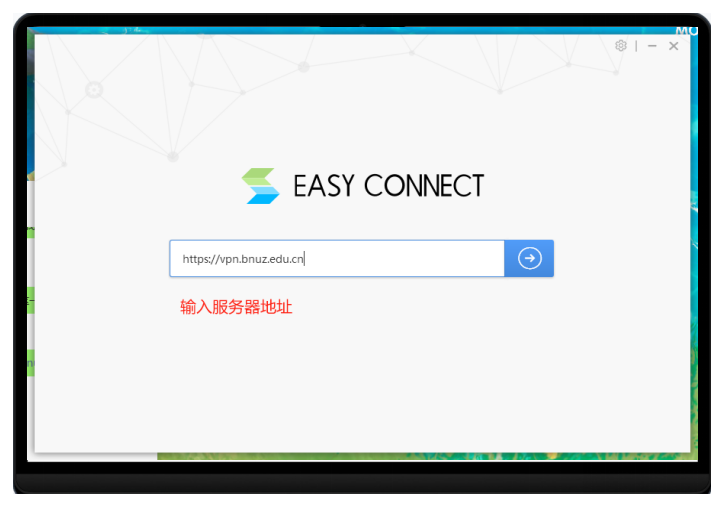
(2)输入服务器地址:https://vpn.bnuz.edu.cn

(3)用户登录,账号密码与数字京师一致。

注意:请勿勾选“自动登录”,否则开机会自动运行VPN,会影响其他网络应用。
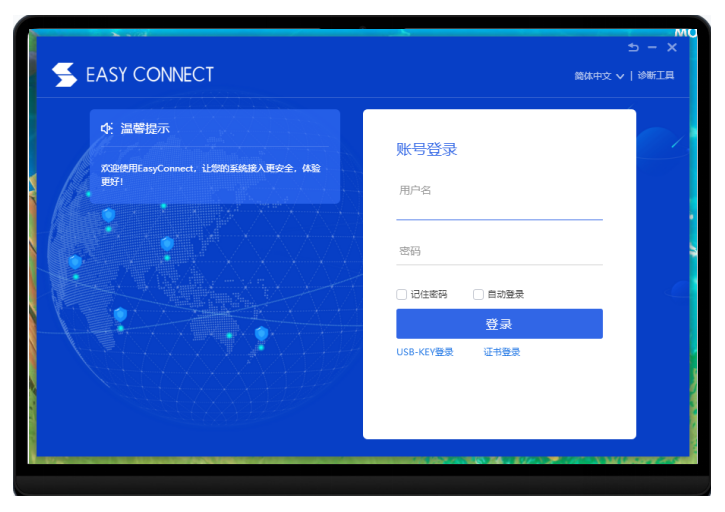
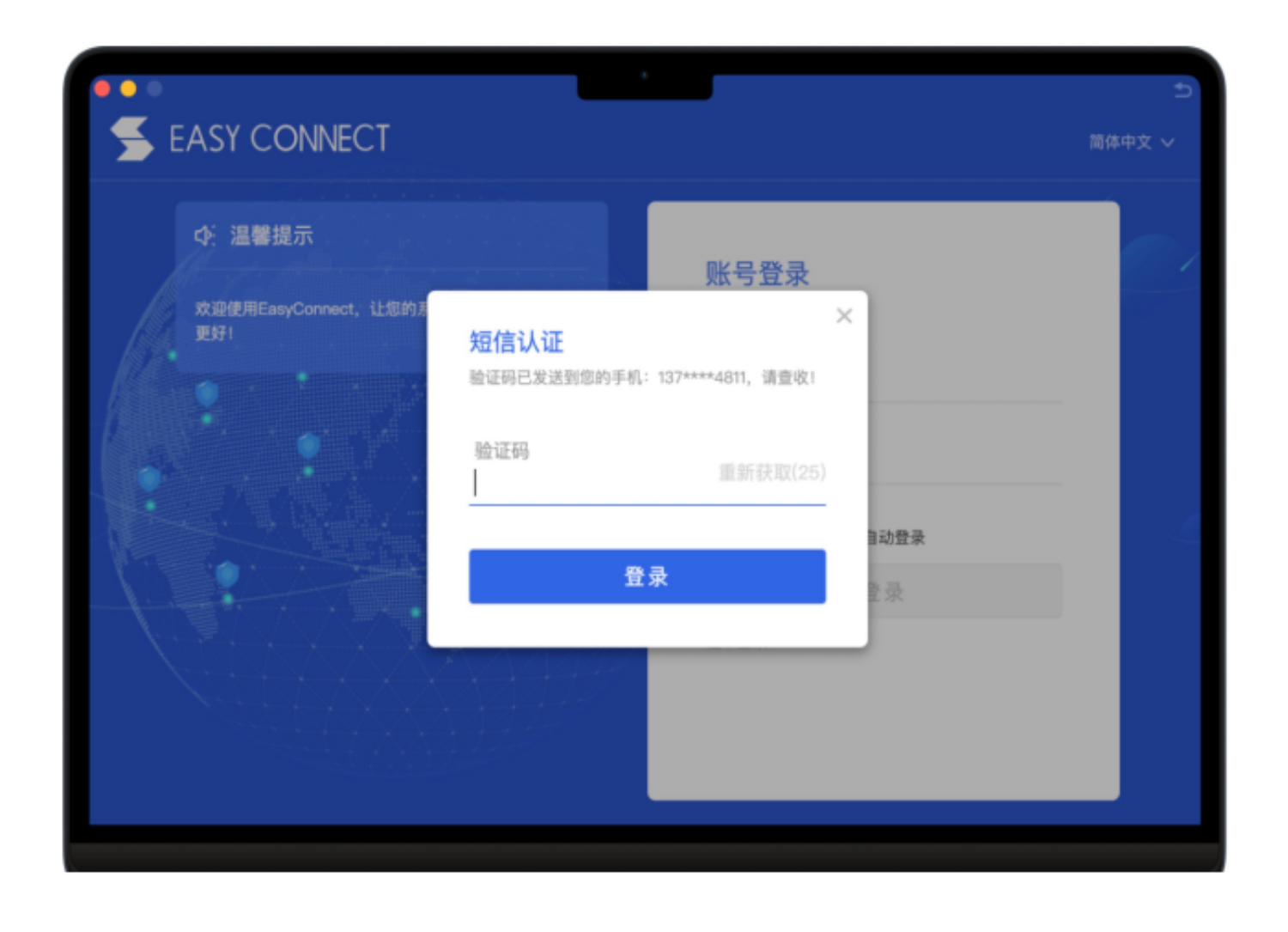
输入用户名及密码并点击登录后,VPN需要用手机进行二次验证,系统会根据你预存的手机号发送验证码,输入收到的验证码后完成登录。
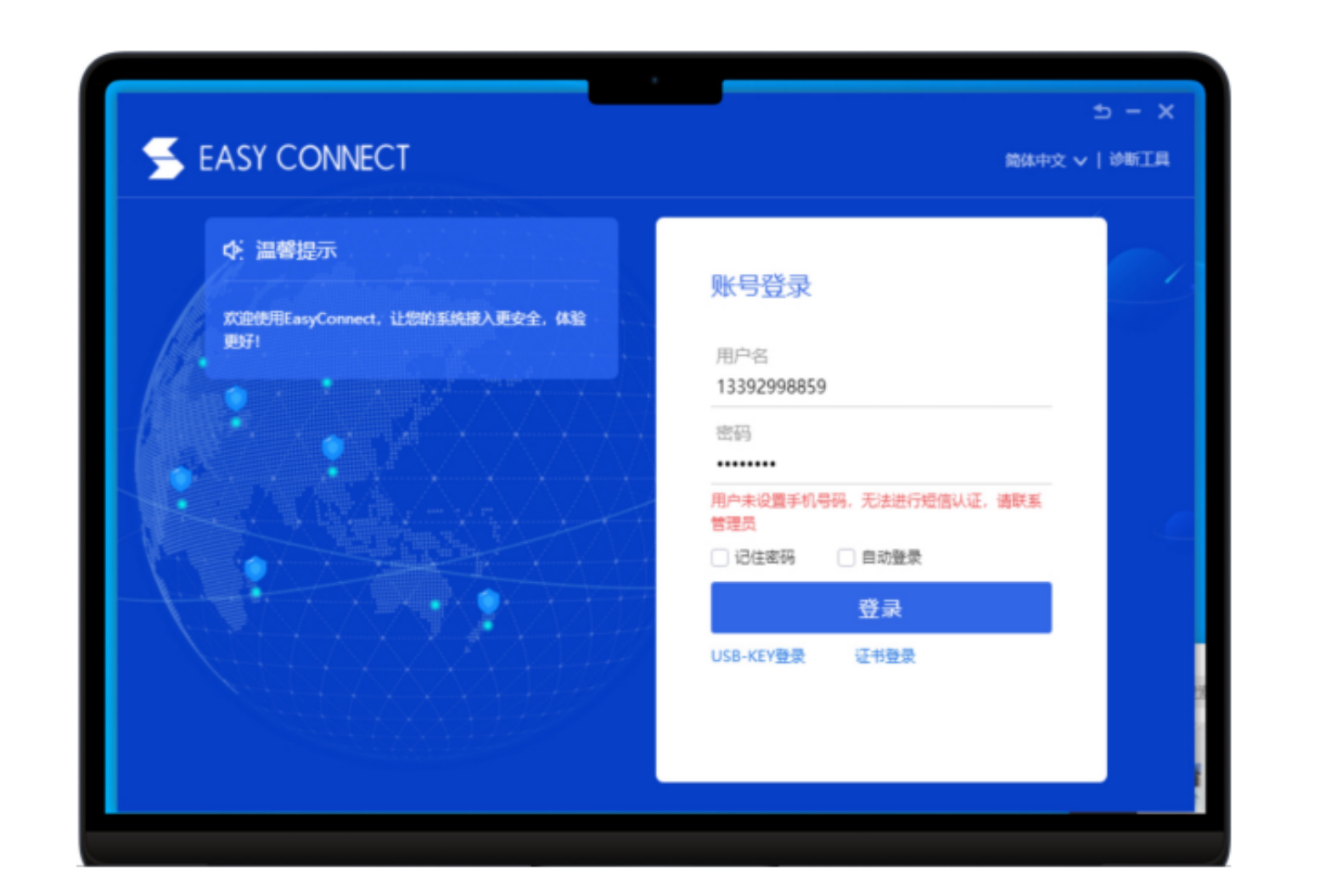
注意:如用户无预存手机号,则会弹出如下提示。请从“数字京师一>修改密码一安全设置”中补全手机号后再登录。
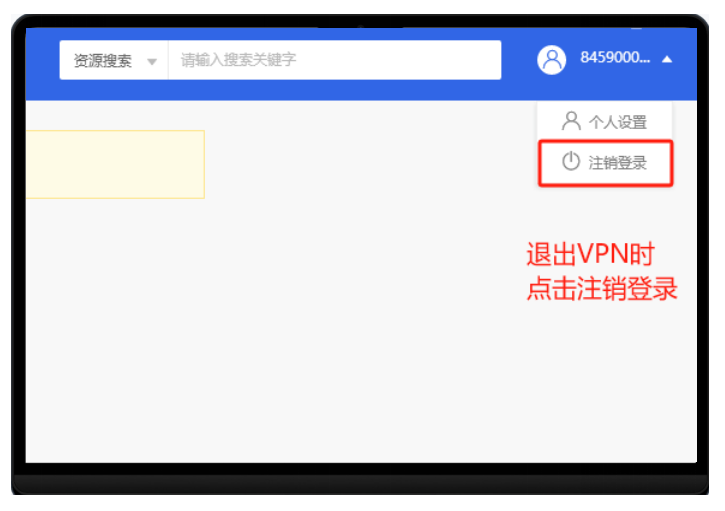
(4)退出VPN时,请点击右上角账户,注销登录状态,以免由于连入校园网影响某些校外互联网应用。
注意事项

1.本VPN系统仅用于从校外登录访问北京师范大学(北京、珠海)图书资源及校内应用系统。

2.登录用户名密码同信息门户数字京师·珠海,修改统一身份认证平台密码即修改VPN登陆密码,点击查看“数字京师·珠海”登录及密保服务指南”(超链接)。

3.使用完后,一定要主动断开VPN连接,以免由于连入校园网影响某些校外互联网应用。在右下角任务栏鼠标右键点击VPN客户端,单击“退出”即可。

4.帐号多次输入错误会被锁定,请重启电脑15分钟以后再试。

热门问题

查看更多
常见问题(第一期)
Q1:如何登录北京师范大学珠海校区各个信息系统? 答:北京师范大学珠海校区各个信息系统的入口主要分为PC端入口与校区企业微信门户入口。 1.PC端 PC端入口依赖于统一身份认证,如登录数字京师时会跳转到统一身份认证页面,输入数字京师账户后即可登录。珠海校区所有PC端系统均能直接从数字京师的【全部应用】中跳转,无需再次登录。常见的系统有:“网上办事大厅”、“教务管理系统”、“VPN”、“师大云盘”。...
常见问题(第二期)
Q1:学生反映自助打印机异常,无法使用 答: (1) 第一次刷校园卡时打印机未能读取信息或提示无权限、未授权:咨询校园卡服务中心前台(0756-3683710(转2)),并将将打印机位置与个人信息告知前台,重新下发权限即可。 (2) 第一次刷校园卡能够读取信息,第二次刷卡支付时打印机无法扣费答:咨询校园卡服务中心前台(0756-3683710(转2)),并将将打印机位置与个人信息告知前台,后续会有...
常见问题(第三期——校园网)
Q1: 校园网登录认证时弹出“Ldap服务未响应” 答:出现此提示的常见原因是输错用户名或密码多次,可以先登录数字京师珠海测试下账号密码是否正确。如需修改密码请参考《校区弱密码检测工作即将展开,快点开这份密码重置手册吧!》(点击访问)。 Q2: 校园网登录认证时弹出“代拨失败” 答:只要出现“代拔失败”或者“代拔失败(带宽密码错误)”等包含有“代拔失败”字眼的则表示认证时输入的用户名及密码是正确的...