
自助打印设备操作指引
打印
方法一:数字京师登录使用
使用电脑或手机访问校区网站cas.bnuzh.edu.cn,进入数字京师,默认账号是学号,默认密码是一卡通查询密码。
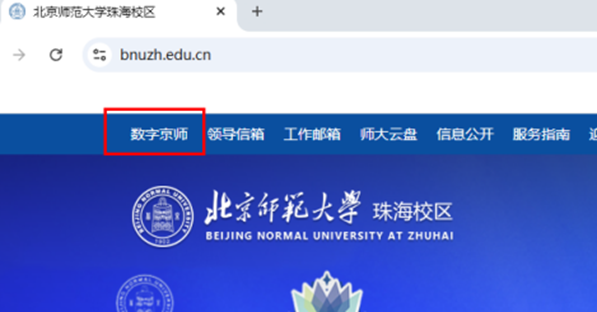
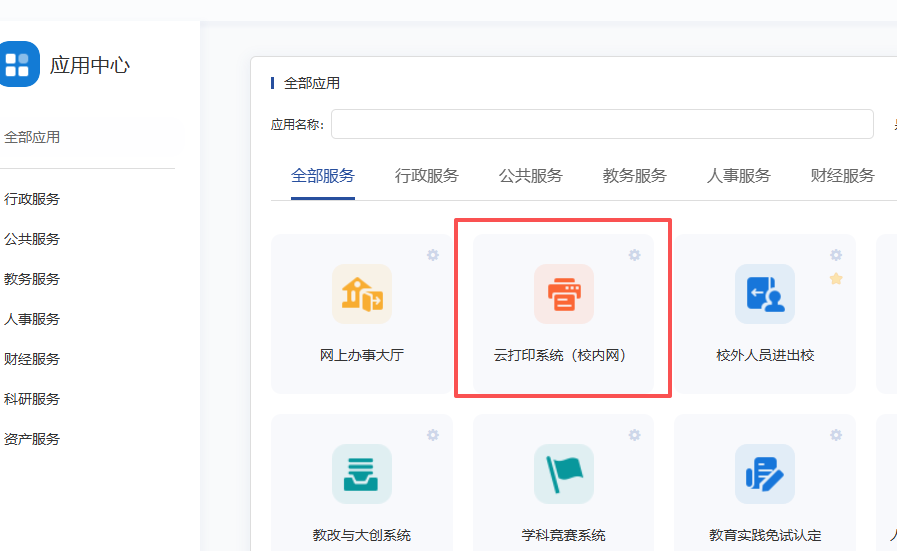
1.选择“全部应用”,在弹出窗口内选择“云打印系统”,选择上传文件,选择颜色、 份数等信息后点击确认提交。
2.在校园各处可打印的自助一体机上刷卡打印所需文件。
方法二:企业微信登录使用
1.微信关注“北京师范大学珠海校区”,方法请见https://nic.bnuzh.edu.cn/bzzn/jsfwzn/
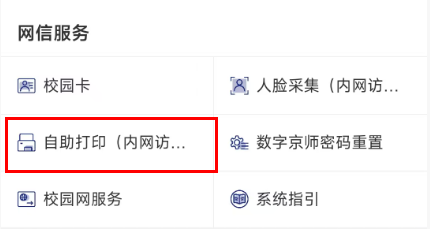
2.点击“A应用广场”“自助打印(校园网访问)”,在弹出窗口内选择“云打印系统”,选择上传文件,选择颜色、 份数等信息后点击确认提交。
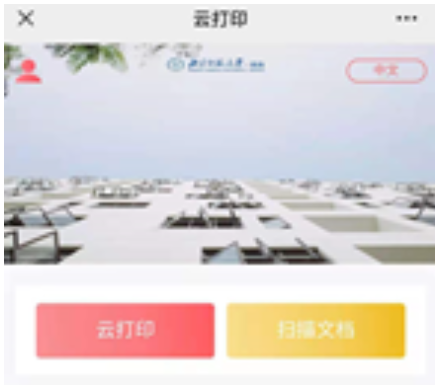
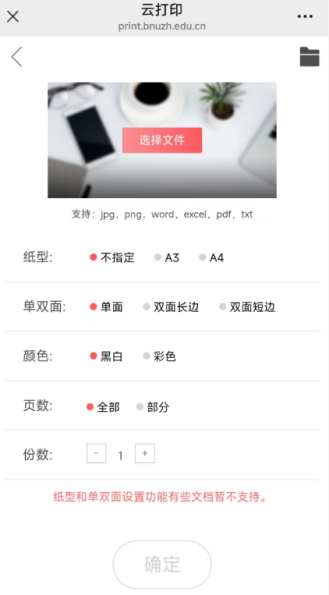
3.在校园各处可打印的自助一体机上刷卡打印所需文件。
方法三:驱动程序打印
1.请使用电脑访问: http://print.bnuzh.edu.cn/ ,下载并安装自助打印驱动。
2.在电脑端打印文件时,请选择正确的打印机打印文件。
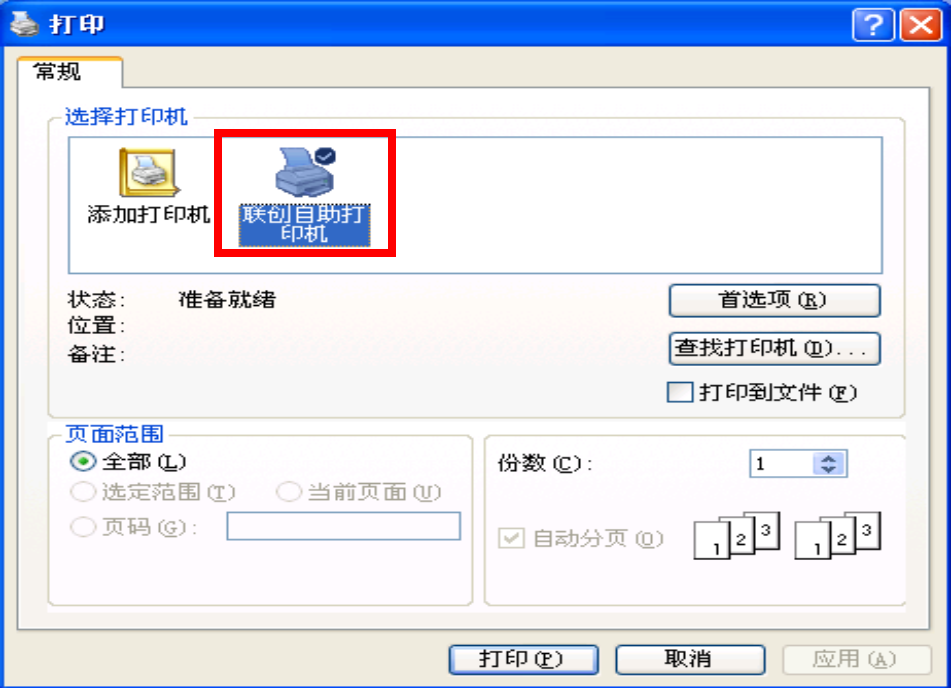
3.点击打印后,如需双面打印,请选择打印机属性,在布局栏选择双面打印;如需彩色打印,请在打印机属性里的纸张/质量栏内选择彩色。输入账号和密码。默认账号是学号,默认密码是一卡通查询密码(请不要在公共区域电脑上绑定个人账号)。
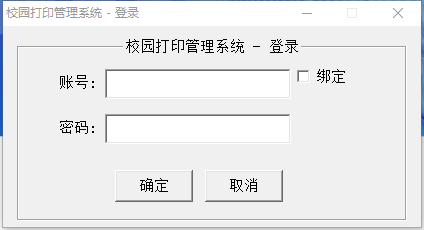
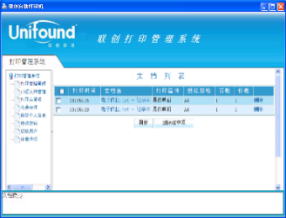
4.双击桌面图标,可管理个人作业,用户信息等。
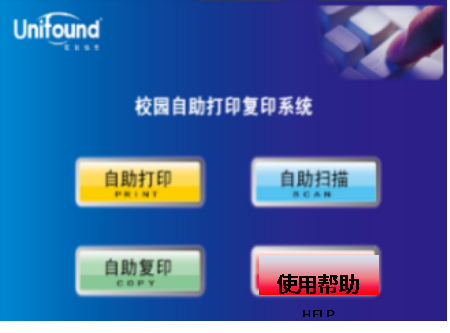
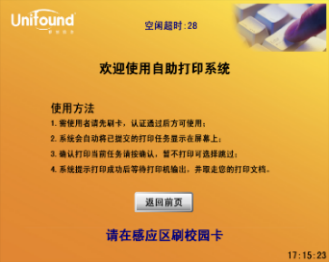
5. 到任意自助文印一体机,在机柜上点击“自助打印”。请使用校园卡在刷卡区域进行刷卡确定。
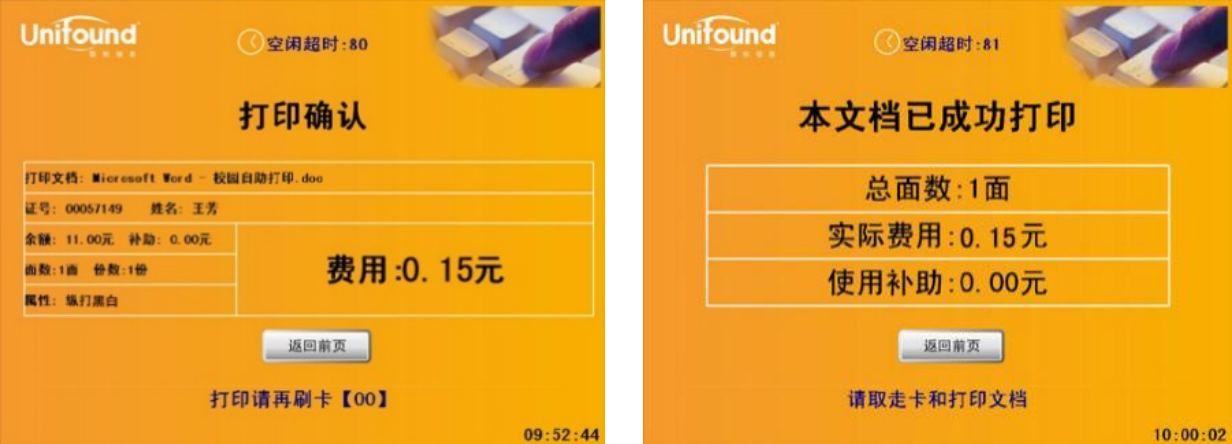
6.自动显示当前打印队列,再次刷卡确定,文件将打印输出。
方法四:云打印
1.通过浏览器访问print. bnuzh.edu.cn,在操作界面上选择“云打印”选项,需要输入数字京师账号密码。
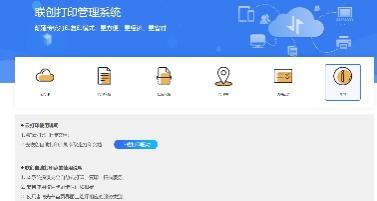
2.登录后选择上传文件,选择颜色、份数等信息后点击确认提交。
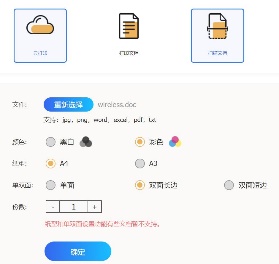
3.已上传的待打印文档可点击菜单“打印文档”查看。
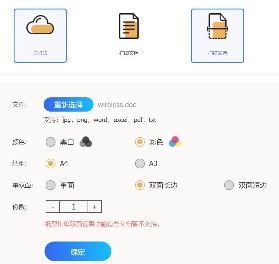
4.在校园各处可打印的自助一体机上刷卡打印所需文件。
复印
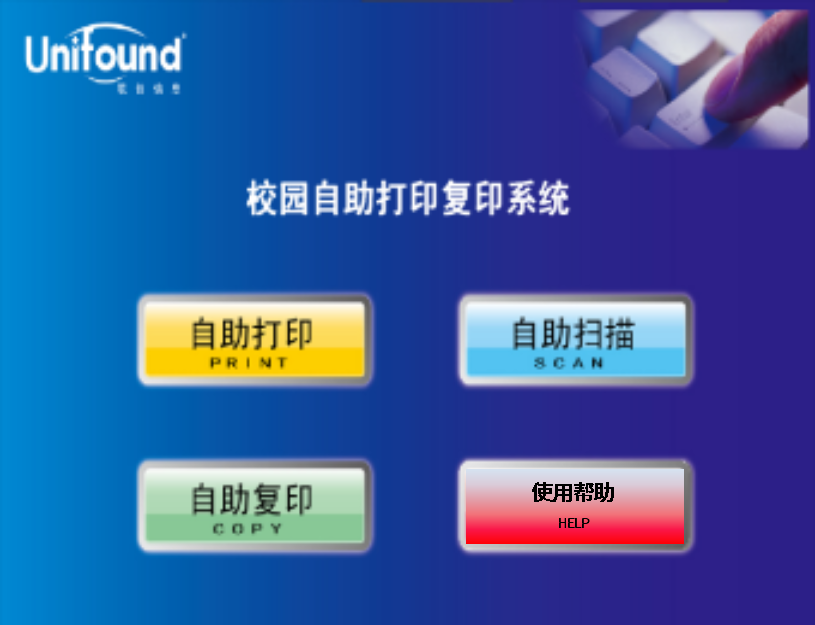
1. 在任意自助文印一体机,并在操作界面上选择“自助复印”功能选项。
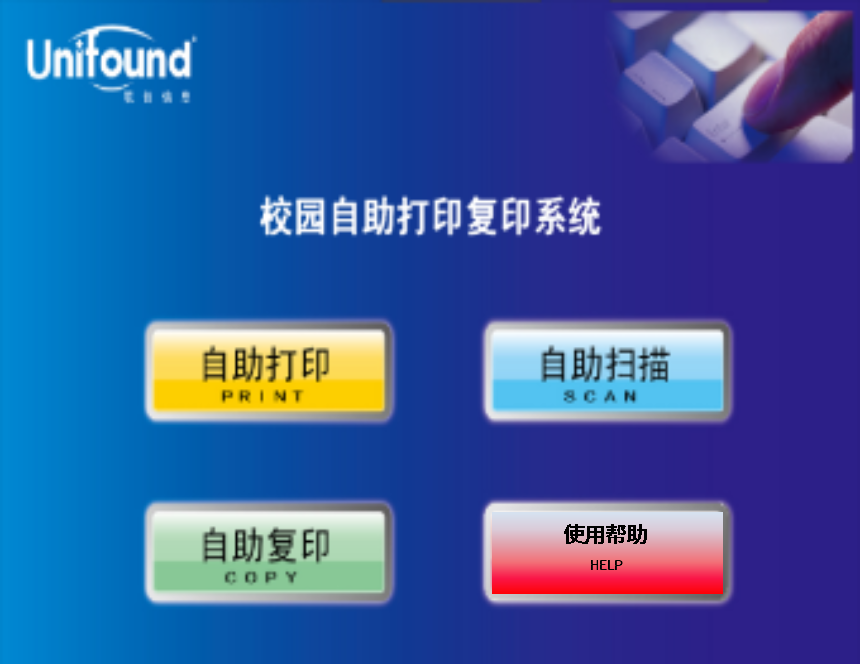
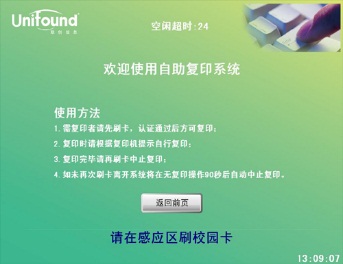
2. 弹出提示刷卡界面。请使用校园卡在刷卡区域进行刷卡确定。
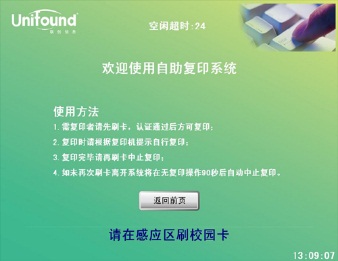
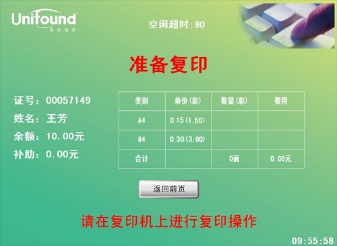
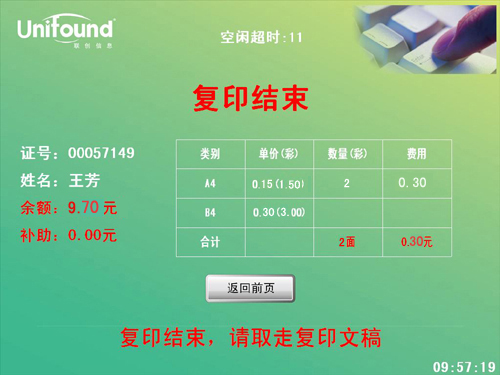
3. 刷卡确定后,界面中将显示您的帐户信息、余额等情况。
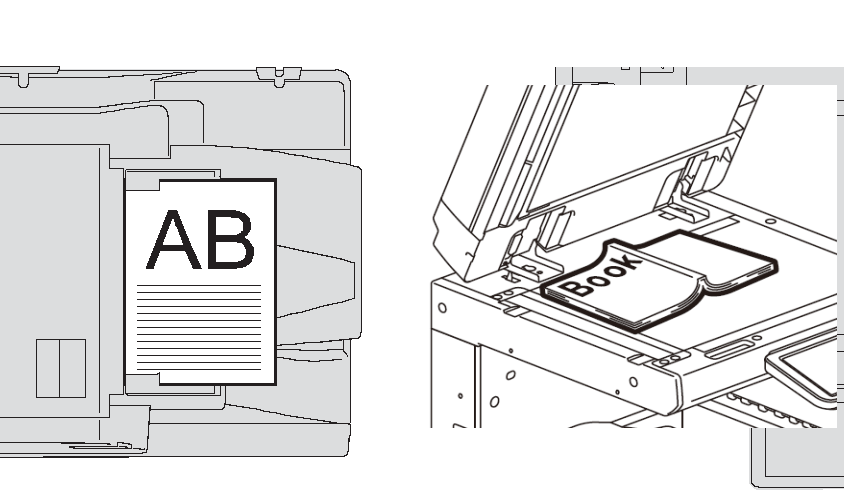
4. 将文件放在输稿器上,有字面朝上。或放在玻璃稿台上,字面朝下。
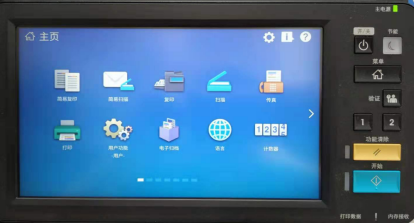
5. 认证通过,在复印机上按下复印键,复印界面将变为“就绪”状态。
6. 完成全部的复印任务后,请取走复印完成的文档。
7. 再次刷卡将终止本次复印任务,并对您本次的复印任务进行金额结算。
扫描
在任意自助文印一体机,并在操作界面上选择“自助扫描”功能选项。
1. 弹出提示刷卡界面。请使用校园卡在刷卡区域进行刷卡确定。
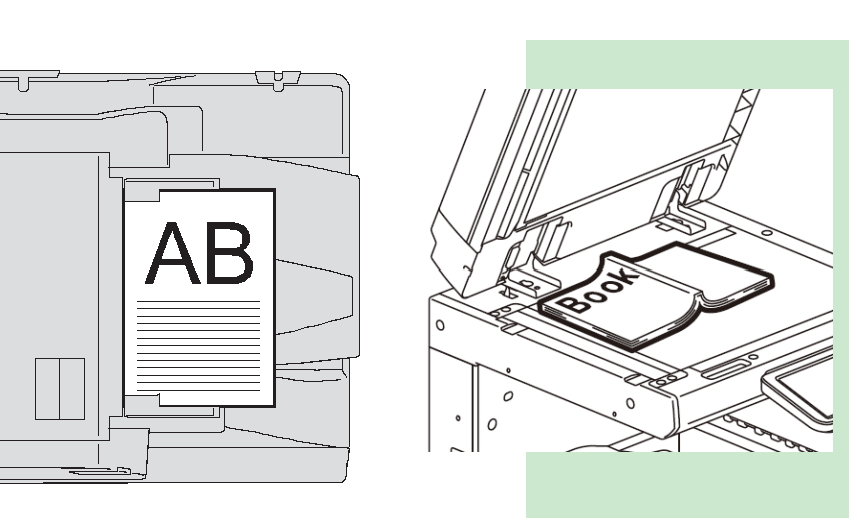
2. 将文件放在输稿器上,有字面朝上。或放在玻璃稿台上,字面朝下。
3. 在打印机上依次按下 “扫描”-“文件”-“远端1”后按“开始”扫描。
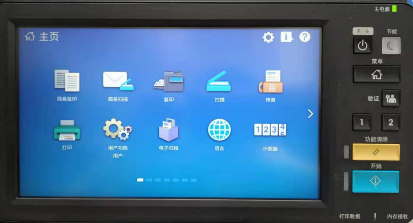
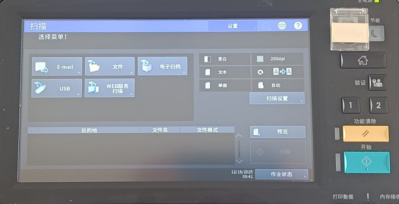
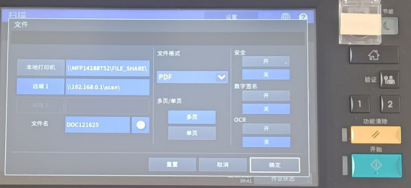
扫描设置可以选择黑白扫描还是彩色扫描、单面双面等,扫描完成后打印系统屏幕上会显示文件大小.再次刷卡确认扫描文件会上传至自己打印系统下保存,请及时下载。使用后请连续点击打印机面板右侧清除键两次使打印机回到初始状态。
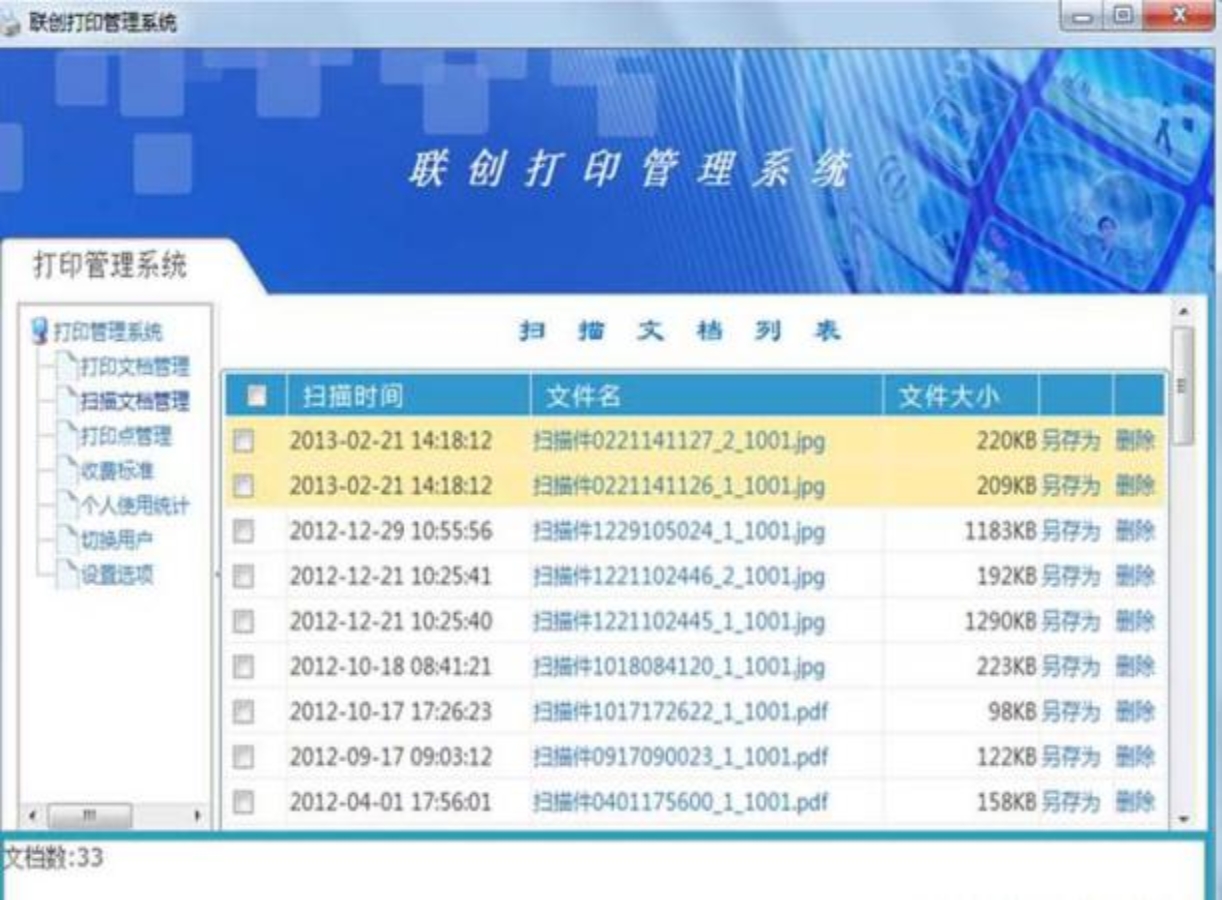
4. 在电脑端登录联创自助打印系统,可下载扫描的文件。
收费标准
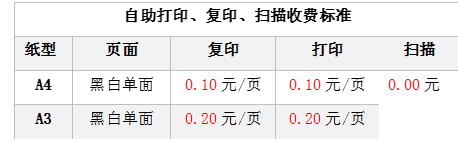
A4、A3型纸张使用价格如下表所示。
注意事项
1.本校园自助打印复印系统仅对校内网络开放使用,手机、无线上传打印文件请连接校内BNUZ或BNUZ-teacher网络,校外上传打印文件请使用VPN。VPN使用请见https://nic.bnuzh.edu.cn/bzzn/xsfwzn/9872f11339c84668bb5ffab674dd0615.htm。
2.上传文件如未打印输出,可在服务器上保留三天,请尽快刷卡输出打印或进入个人账号删除上传文件。
3.管理人员上班期间(周一至周五8:00—18:00)实时监控该系统运行情况,如遇缺纸等情况请勿自行添加纸张墨粉,管理人员会尽快解决。
4.有密码的文件无法上传打印。
5. 自助文印服务咨询电话:北京师范大学珠海校区信息化办公室 0756-3683710。